
Le bureau de l'affaire et « Mes affaires »
Le bureau réunit sur un seul écran les audiences, les pièces, la situation financière et les notes d'une affaire ; le bloc Mes affaires du tableau de bord y mène.
Le bureau de l'affaire vide la chemise sur la table : tout ce qui concerne l'affaire est réuni sur un seul écran, sous forme de blocs. Chaque bloc est un extrait d'un module que vous connaissez, et mène à l'objet complet.
Avant de commencer : droit nécessaire — Dossiers, clients, contacts en lecture. Certains blocs dépendent d'un autre droit : ils sont signalés plus bas.
Ouvrir le bureau
Trois chemins mènent au bureau :
- le bouton Bureau de la barre de l'affaire ;
- la validation avec Entrée dans la palette Ctrl+K ;
- un clic sur une affaire du bloc Mes affaires du tableau de bord (voir plus bas).
Le bureau s'ouvre dans son propre onglet, à la couleur de l'affaire.
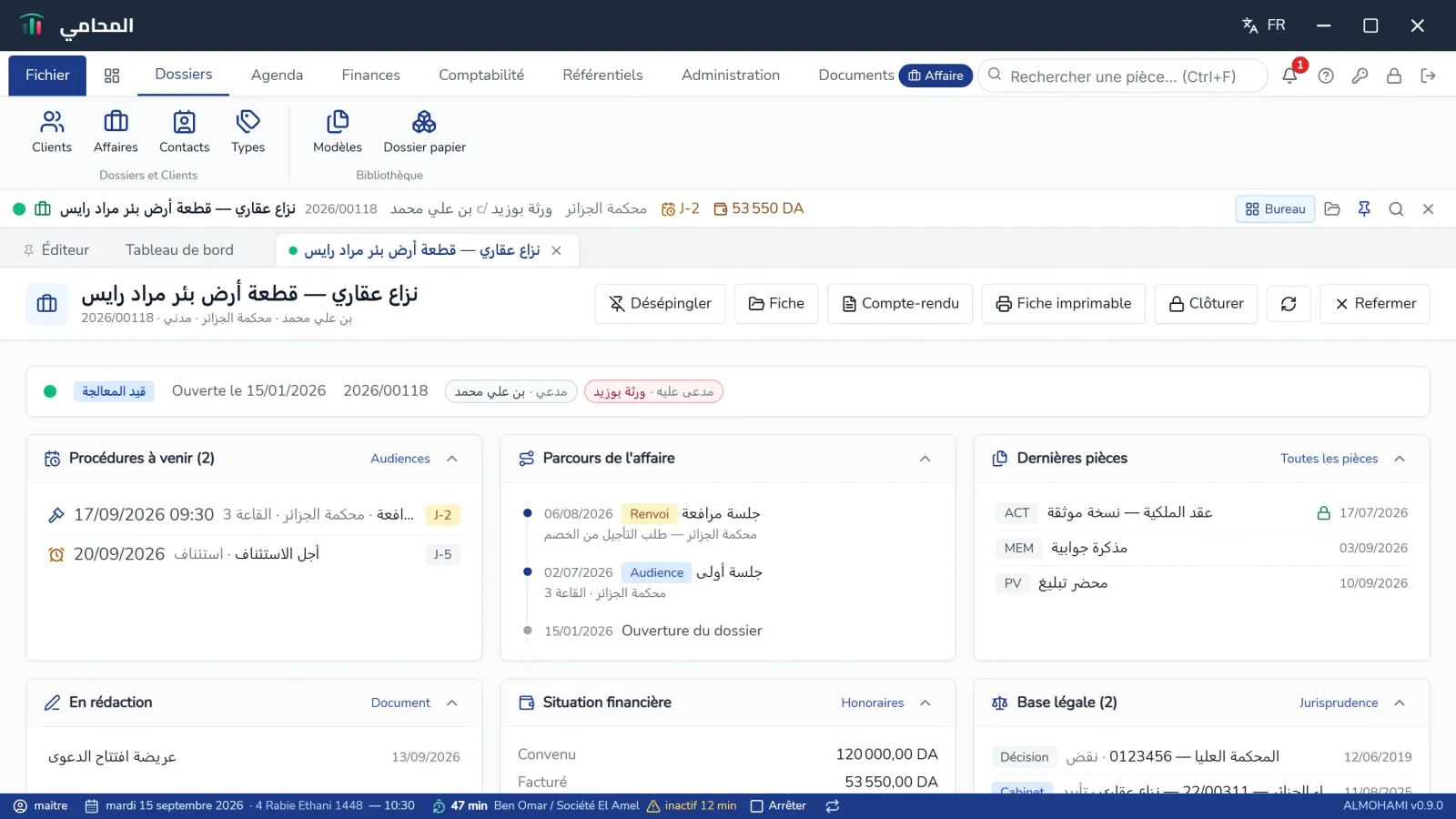
L'en-tête
Sous le titre, une ligne rappelle la date d'ouverture (Ouverte le), le client et la partie adverse (« Client c/ Adversaire »), et les badges Close ou Archivée le cas échéant.

| Bouton | Effet |
|---|---|
| Épingler / Désépingler | Garde l'affaire dans la palette et dans Mes affaires. |
| Fiche (1) | Ouvre la fiche de l'affaire dans le registre des dossiers. |
| Compte-rendu (2) | Prépare un compte-rendu pour le client. Voir Le compte-rendu au client. |
| Fiche imprimable (3) | Ouvre la fiche de l'affaire et son historique. Voir Clôture, lecture seule, fiche imprimable et supervision. |
| Clôturer (4) | Ouvre la clôture de l'affaire. Il faut le droit Dossiers, clients, contacts en modification ; le bouton disparaît quand l'affaire est déjà close. |
| Refermer (5) | Retire la boîte de la barre et ferme le bureau. |
Un petit bouton d'actualisation recharge les blocs.
Les blocs
Les blocs suivent un ordre fixe. Chacun porte un titre et, souvent, un lien vers le module complet.
| Bloc | Contenu |
|---|---|
| Procédures à venir | Les audiences et échéances à venir ; un clic ouvre l'audience ou le délai. Lien Audiences. Sans audience ni échéance : « Aucune audience ni échéance à venir ». |
| Parcours de l'affaire | Les jalons passés : ouverture du dossier, audiences, renvois, délibérés, jugement. |
| Dernières pièces | Les pièces les plus récentes, avec un cadenas pour une pièce Scellée. Lien Toutes les pièces. |
| Documents en rédaction | Les documents de l'éditeur rattachés à l'affaire, avec le lien Document pour en rédiger un. |
| Situation financière | Voir ci-dessous. Il faut le droit Finances. |
| Base légale | Les décisions de jurisprudence et les références du cabinet liées à l'affaire. |
| Dossier papier | Les chemises de l'affaire. |
| Chaîne des instances | Voir Affaires liées, instances suivantes et préparation du dossier. |
| Préparation du dossier | Idem ; le bloc n'apparaît que si un modèle actif couvre le type de l'affaire. |
| Notes | Vos notes libres sur l'affaire. |
| Journal de l'affaire | Toute l'activité, sur la pleine largeur. Voir Le journal de l'affaire. |
Un bloc dont la source n'existe pas n'est pas affiché. Le bouton Replier (puis Déplier) d'un bloc le réduit à son titre ; le logiciel retient votre choix sur ce poste.
La situation financière
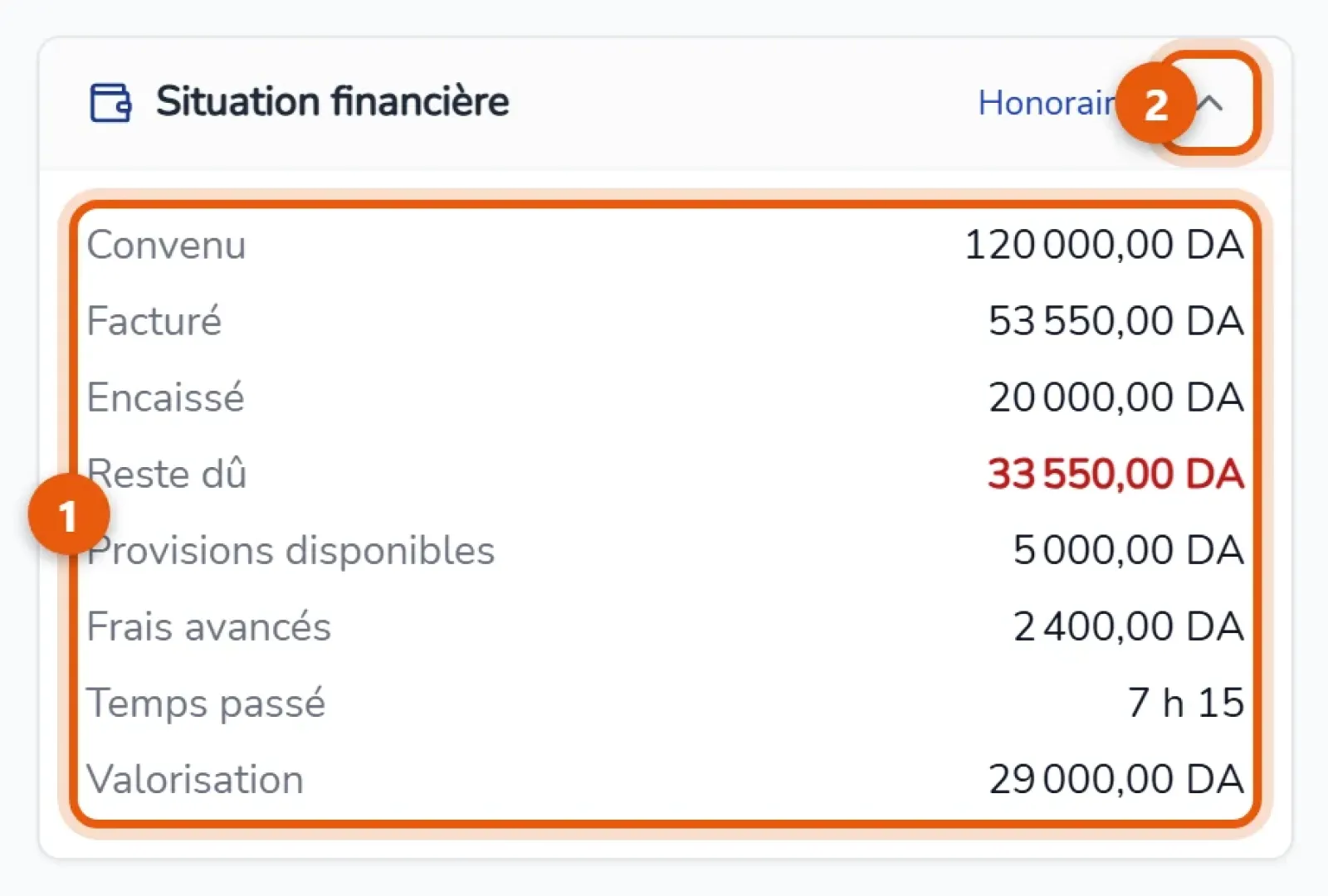
- Les chiffres : Convenu, Facturé, Encaissé, Reste dû, Provisions disponibles, Frais avancés, Temps passé et Valorisation. Si aucun taux horaire n'est réglé, la valorisation indique « aucun taux réglé ».
- Le bouton Replier.
Le lien Honoraires ouvre le module correspondant.
Les notes
Saisissez vos notes dans le bloc Notes puis cliquez le bouton d'enregistrement : le message « Notes enregistrées » confirme. Sur une affaire close, les notes sont en lecture seule.
Quand un bloc ne se charge pas
Si une partie seulement des blocs a pu être lue, un avertissement jaune liste les blocs concernés : « Certains blocs n'ont pas pu être lus : … ». Les autres blocs restent utilisables. Cliquez le bouton d'actualisation pour réessayer.
« Mes affaires » sur le tableau de bord
En tête du tableau de bord, le bloc Mes affaires liste vos affaires épinglées puis récentes.

- Le bouton Aller à une affaire ouvre la palette.
- Chaque affaire montre sa pastille de couleur, le client et la partie adverse, et la prochaine audience ou la prochaine échéance. Un clic ouvre l'affaire sur son bureau.
Sans affaire épinglée ni récente, le bloc dit : « Aucune affaire épinglée ni récente — ouvrez-en une (Ctrl+K), elle apparaîtra ici. » et propose le bouton Registre des dossiers.
Problèmes fréquents
Je ne vois pas le bloc Situation financière. Il faut le droit Finances.
Je ne vois pas le bloc Préparation du dossier. Aucun modèle actif ne couvre le type de cette affaire (voir Affaires liées, instances suivantes et préparation du dossier).
Je ne peux pas écrire dans les notes. L'affaire est close ou archivée : rouvrez-la d'abord.