
Fiche d'une décision
Lire la fiche d'une décision publiée, copier ou insérer sa référence, l'imprimer, la comparer à une autre et y ajouter une note du cabinet.
La fiche d'une décision présente son principe, ses articles, son texte et sa source, et réunit les actions utiles : copier, insérer dans l'éditeur, imprimer, lier à un dossier, comparer.
Avant de commencer : aucun droit particulier n'est demandé pour lire une fiche. Les notes du cabinet demandent des droits sur les Documents : la lecture pour les voir, l'écriture pour les ajouter ou les supprimer.
Ouvrir la fiche
Dans une liste de décisions (voir Consulter la base et filtrer), cliquez sur une carte.
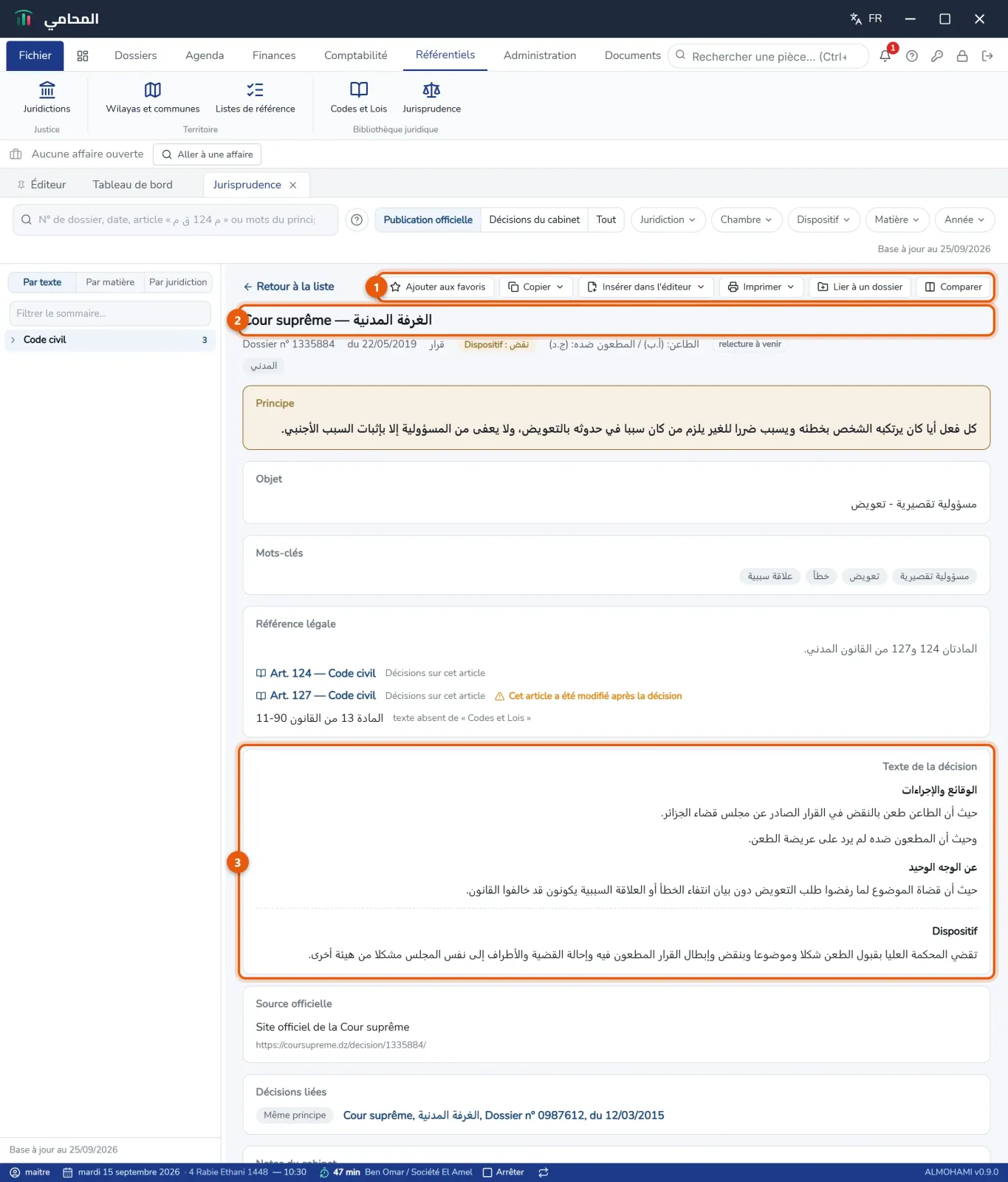
La fiche présente, dans cet ordre :
- le ou les Principes ;
- l'Objet et les Mots-clés ;
- la Référence légale ;
- le Texte de la décision, avec son Dispositif ;
- la Source officielle, selon le type de publication ;
- les Décisions liées ;
- les Dossiers du cabinet liés ;
- les Notes du cabinet.
Un badge indique l'état de relecture du texte : vérifiée sur la source ou relecture à venir (le texte a été repris de la source officielle par extraction, et sa relecture humaine n'est pas encore consignée).
Suivre les articles cités
Dans Référence légale, chaque article relié à un article de Codes et Lois est cliquable : un clic l'ouvre dans Codes et Lois. Le lien Décisions sur cet article liste toutes les décisions qui l'appliquent. Deux mentions peuvent s'y ajouter :
- Cet article a été modifié après la décision : l'article a changé depuis la date de la décision ;
- une note en petits caractères quand le lien n'a pas pu être établi : « référence imprécise dans la publication », « texte absent de « Codes et Lois » », « rédaction de l'époque absente de « Codes et Lois » » ou « article introuvable dans le texte ».
Les Décisions liées portent leur type : Même affaire, Décision citée, Même principe ou Solution contraire.
Les actions de la fiche
La barre d'actions, en tête de la fiche, propose :
- Ajouter aux favoris / Retirer des favoris ;
- Copier : Copier la référence, ou Copier avec le principe (seulement si la décision a un principe) ;
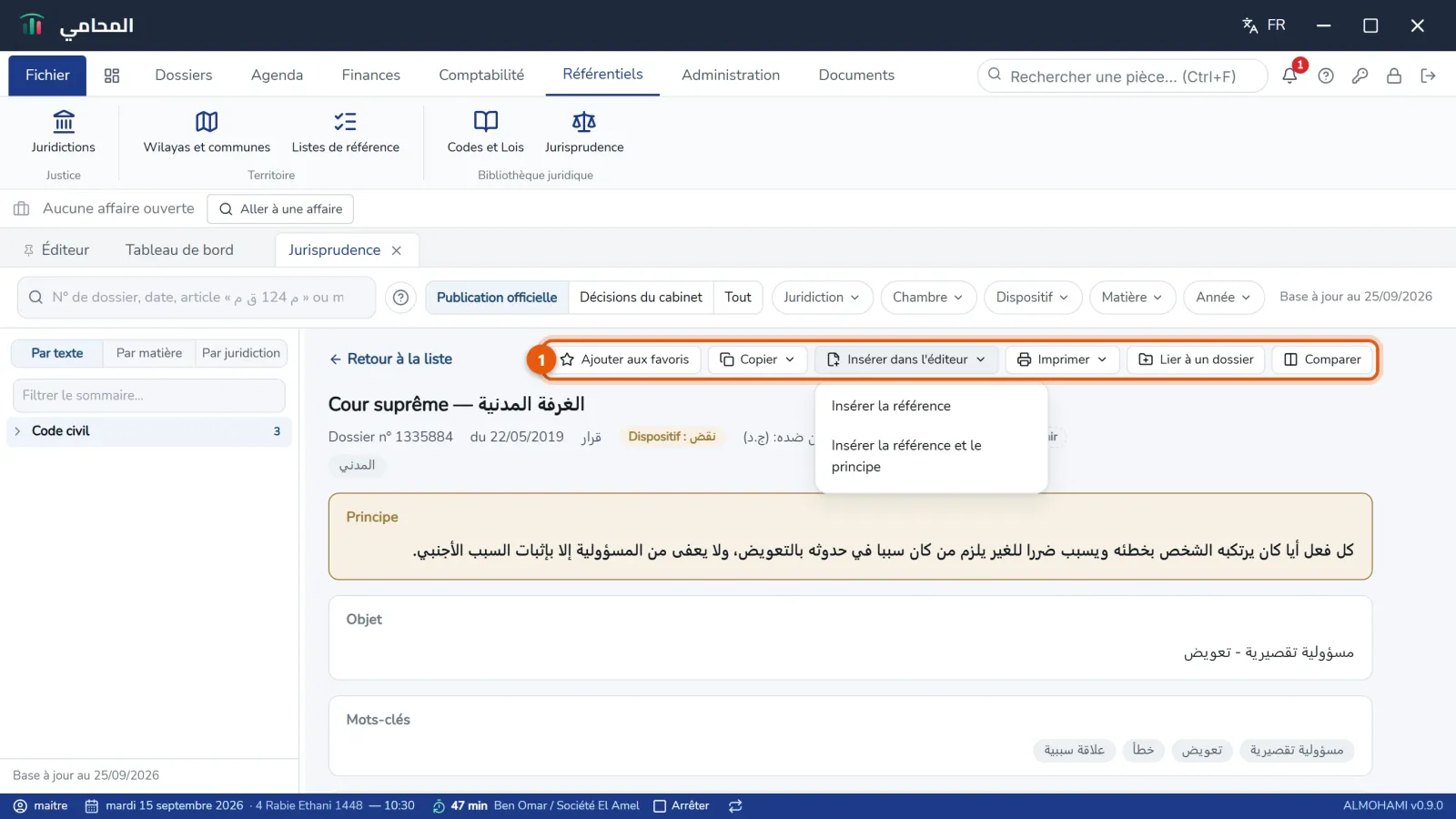
- Insérer dans l'éditeur : Insérer la référence ou Insérer la référence et le principe ;
- Imprimer : Fiche de la décision ou Texte intégral, qui s'ouvre dans la visionneuse de documents ;
- Lier à un dossier (voir Jurisprudence d'un dossier) ;
- Comparer.
Pour l'insertion, un document doit être ouvert dans l'éditeur : sinon le logiciel répond « Ouvrez d'abord un document dans l'éditeur. »
Comparer deux décisions
-
Ouvrez la première décision et cliquez sur Comparer. Le logiciel la retient : « Une décision est retenue pour la comparaison : ouvrez-en une autre et choisissez « Comparer ». »
-
Ouvrez la seconde décision et cliquez sur Comparer.
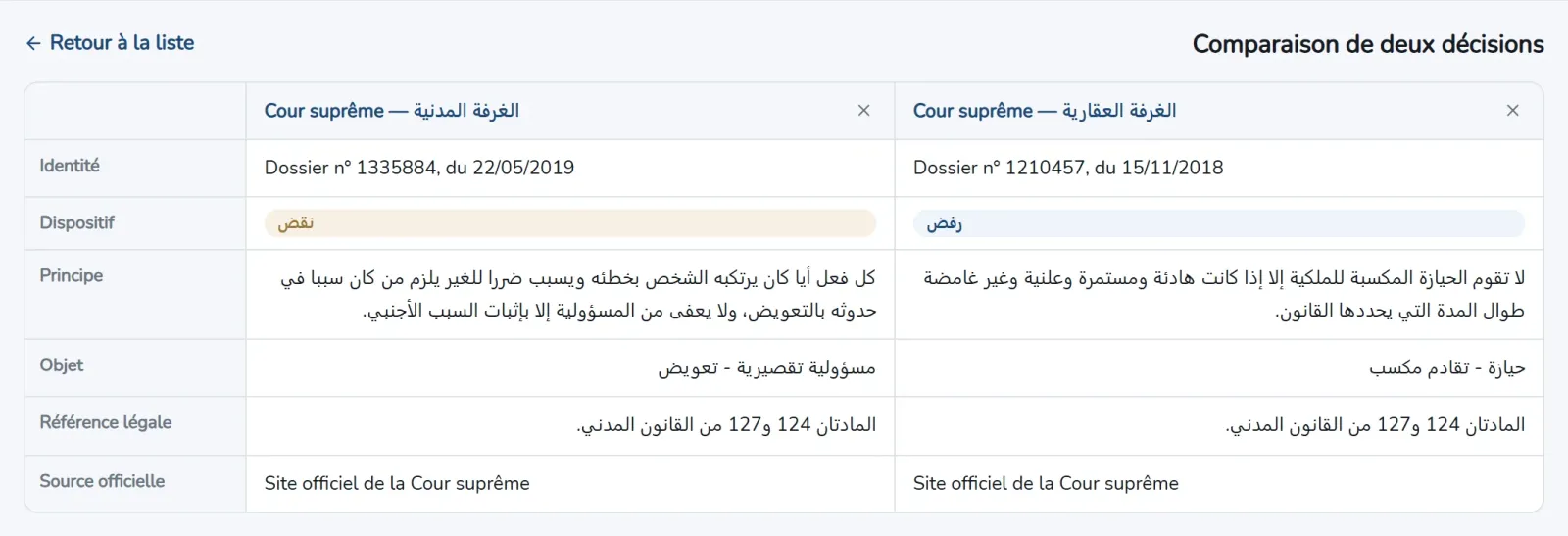
Résultat : un tableau à deux colonnes met en regard l'Identité, le Dispositif, le Principe, l'Objet, la Référence légale et la Source. Il est en lecture seule et n'en tire aucune conclusion (le logiciel ne dit jamais qu'il y a revirement).
Seules deux décisions sont comparées à la fois : une troisième remplace la plus ancienne. Retirer de la comparaison enlève une décision du tableau ; Annuler la comparaison abandonne la comparaison commencée.
Ajouter une note du cabinet
Le bloc Notes du cabinet est au bas de la fiche. Les notes sont visibles par les membres du cabinet uniquement et ne sont jamais exportées avec la décision.
-
Écrivez votre texte dans Ajouter une note sur cette décision… (4 000 caractères au plus ; un compteur l'indique).
-
Cliquez sur Ajouter la note.
Pour supprimer une note, cliquez sur Supprimer la note puis confirmez : « Cette note sera supprimée pour tout le cabinet. »
Problèmes fréquents
« Ouvrez d'abord un document dans l'éditeur. » L'insertion a besoin d'un document ouvert : ouvrez-en un dans l'éditeur, puis recommencez.
Vous ne pouvez pas ajouter ou supprimer une note. Il faut l'accès en écriture aux Documents, et l'accès en lecture pour voir les notes : voir Équipe et droits.