
Informations du cabinet
Renseigner l'identité du cabinet, ses identifiants fiscaux, son RIB et les taux de TVA proposés sur les factures.
La fiche du cabinet réunit ce qui figure sur vos factures et vos documents : nom, titulaire, coordonnées, identifiants fiscaux, logo et RIB. Elle se remplit une fois, puis se met à jour au besoin.
Avant de commencer : droits nécessaires — Administration (équipe, cabinet, sauvegarde) en lecture et écriture pour enregistrer la fiche ; Référentiels (juridictions, types, fériés) en écriture pour modifier les taux de TVA.
Le ruban Administration
Toutes les pages de cette section partent du ruban Administration. Il n'apparaît que pour les comptes qui ont accès au module Administration.

- Cabinet — Informations (cette page) et Équipe (voir Équipe et droits).
- Sauvegarde — Sauvegarder et Restaurer (voir Sauvegarder et restaurer).
- Sécurité — Clé de secours et Journal.
- Support — Mise à jour, Support, Réseau, Reprise, Diagnostic et Démo.
Renseigner la fiche du cabinet
-
Dans le ruban Administration, groupe Cabinet, cliquez sur Informations. L'onglet Cabinet s'ouvre sur l'écran Informations du Cabinet.

- Télécharger le logo — choisissez une image (PNG, JPG ou GIF, 5 Mo au plus). Le logo est enregistré dès qu'il est choisi, sans attendre le bouton Enregistrer.
- Nom du Cabinet.
- Nom du Titulaire.
- Enregistrer — enregistre toute la fiche, en bas de l'écran.
-
Complétez les Coordonnées : Adresse, Code Postal, Téléphone, Téléphone Mobile, Fax, Adresse email et Site internet. Aucun de ces champs n'est contrôlé : vérifiez-les avant d'enregistrer.
-
Complétez les Informations Professionnelles :

- Numéro au Barreau.
- Numéro d'Identification Fiscale (NIF).
- NIS (n° d'identification statistique) — chiffres uniquement : les autres caractères sont ignorés à la frappe.
- Article d'imposition (AI) — chiffres uniquement, lui aussi.
Le champ Numéro au Registre est facultatif.
-
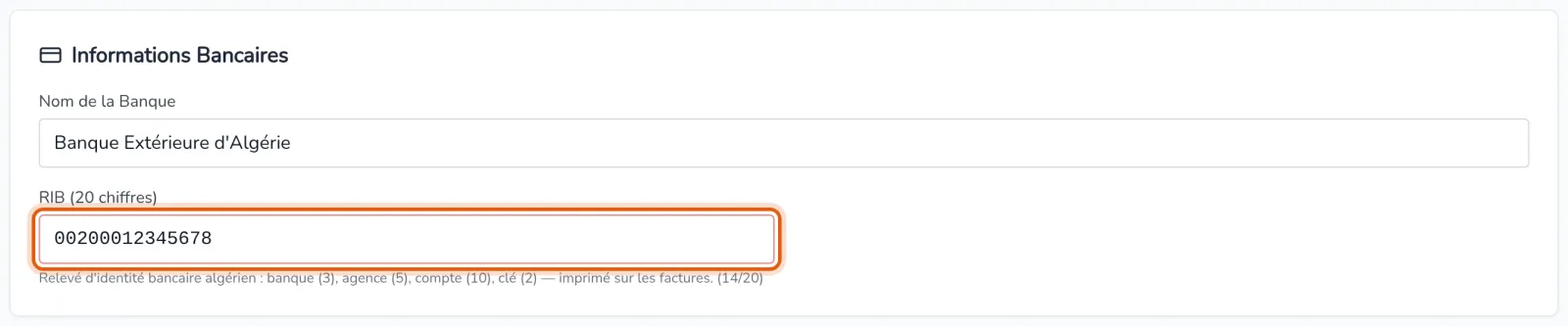
Complétez les Informations Bancaires : Nom de la Banque et RIB (20 chiffres). Le RIB algérien se compose de la banque (3 chiffres), de l'agence (5), du compte (10) et de la clé (2) ; il est imprimé sur les factures. Le champ n'accepte que des chiffres, affiche le compte des chiffres saisis et reste encadré de rouge tant qu'il n'en compte pas exactement 20.
-
Cliquez sur Enregistrer.
Résultat : le message « Informations du cabinet enregistrées avec succès » confirme l'enregistrement.
Régler les taux de TVA
Sous la fiche, le bloc Taux de TVA fixe la liste fermée des taux proposés dans les factures. Le taux par défaut est présélectionné dans une nouvelle facture, et chaque facture conserve le taux appliqué à son émission.

Chaque ligne porte un Taux (de 0 à 100 %), un Libellé FR, un Libellé AR et une case Par défaut ; la corbeille retire la ligne.
- Par défaut — cochez le taux à présélectionner. Un seul taux peut l'être.
- Ajouter un taux — ajoute une ligne vide à compléter.
- Rétablir les taux livrés — remet la liste livrée : 19 % (taux normal), 9 % (taux réduit), 0 % (exonéré).
Cliquez ensuite sur Enregistrer du bloc ; le message « Taux de TVA enregistrés » confirme. La liste est triée du taux le plus élevé au plus faible.
Problèmes fréquents
« Le RIB doit comporter exactement 20 chiffres » Le RIB saisi (champ encadré de rouge) n'a pas 20 chiffres. Corrigez-le ou videz le champ, puis enregistrez de nouveau.
« Erreur lors de l'enregistrement des informations » L'enregistrement a échoué sans cause plus précise ; vérifiez que votre compte a le droit d'écriture sur le module Administration, puis réessayez.
« L'image est trop volumineuse. La taille maximale est de 5MB. » Réduisez l'image du logo avant de la choisir.
« Type de fichier invalide. Veuillez sélectionner une image. » Le fichier choisi pour le logo n'est pas une image.
Les champs des taux de TVA sont grisés. Votre compte n'a pas le droit d'écriture sur le module Référentiels.
Refus d'enregistrer les taux de TVA. Deux lignes portent le même taux, aucun taux (ou plus d'un) n'est coché Par défaut, ou un taux sort de l'intervalle 0 à 100.