
Pilotage et dossier annuel
Suivre les échéances et la trésorerie prévisionnelle, pointer la banque, lire les impayés par ancienneté et la rentabilité par dossier, puis constituer le dossier de l'expert-comptable.
L'écran Pilotage du cabinet réunit en quatre onglets ce qu'il faut regarder régulièrement : ce qui est dû au fisc, l'argent réellement disponible, ce que les clients doivent encore et ce que rapporte chaque dossier. Il rassemble aussi, en un clic, le dossier de l'année pour l'expert-comptable.
Avant de commencer : consulter demande l'accès en lecture au module Comptabilité ; pointer la banque et constituer le dossier de l'expert-comptable demandent l'accès en écriture.
Le tableau fiscal
Ouvrez le ruban Comptabilité, groupe Pilotage, puis cliquez sur Pilotage. L'onglet Tableau fiscal s'affiche.

- Dossier expert-comptable … — constitue le dossier de l'année précédente (voir plus bas).
- Les quatre onglets : Tableau fiscal, Trésorerie, Impayés, Rentabilité.
- Disponible réel (hors fonds clients) — la caisse et la banque, moins l'argent des clients. Viennent ensuite le Total dû, le nombre d'obligations En retard, le Coût estimé du retard s'il y en a, et le Total payé.
- Prévisionnel — ce qui restera une fois les échéances payées.
Deux avis peuvent s'afficher : « … obligation(s) en retard », et celui de la prochaine G50, avec sa période, sa date limite, son montant et l'une des deux conclusions : « La trésorerie prévue couvre les échéances » ou « La trésorerie prévue ne couvre pas les échéances ».
Le bloc Échéances liste les obligations en retard et celles des trente prochains jours ; Voir les déclarations ouvre l'écran des déclarations. Le bloc Prévisionnel détaille le calcul, que l'écran résume ainsi : « Disponible + notes à encaisser + provisions attendues − échéances fiscales − dépenses récurrentes. » Il aboutit au Solde prévu, en rouge s'il est négatif.
La trésorerie
Cliquez sur l'onglet Trésorerie.
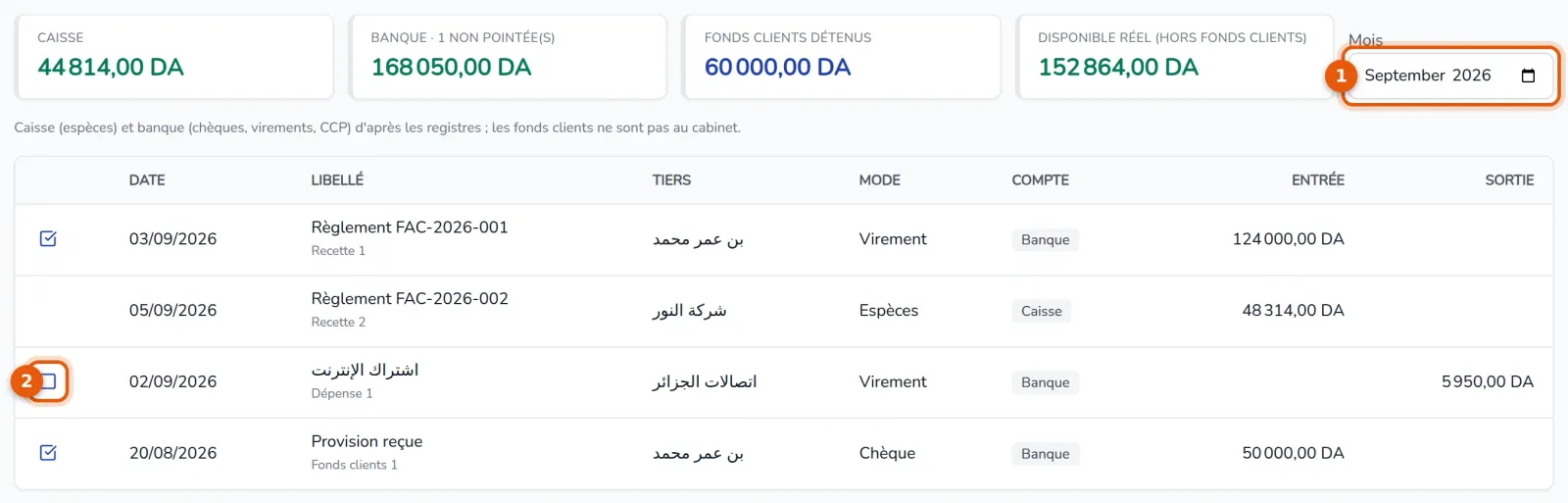
Les soldes se lisent d'après les registres : la Caisse reçoit les espèces, la Banque les chèques, virements et CCP. Viennent ensuite les Fonds clients détenus — ils sont en caisse ou en banque, mais n'appartiennent pas au cabinet — et le Disponible réel (hors fonds clients).
- Mois — le mois dont les mouvements sont listés.
- La case de pointage — sur une ligne de la banque, cochez-la quand vous avez retrouvé l'opération sur le relevé bancaire. Recliquez pour annuler le pointage. La carte Banque indique combien de lignes restent « non pointée(s) ».
Chaque ligne donne la date, le libellé et son origine (recette, dépense ou fonds clients, avec le numéro), le tiers, le mode, le compte, et le montant en Entrée ou en Sortie.
Les impayés
Cliquez sur l'onglet Impayés.
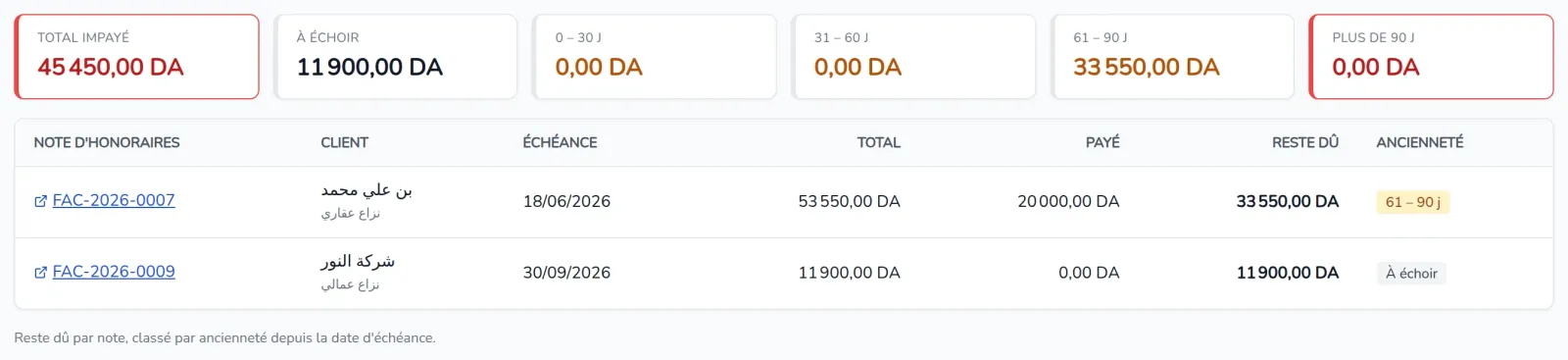
Le Total impayé est réparti par ancienneté depuis la date d'échéance : À échoir, 0 – 30 j, 31 – 60 j, 61 – 90 j, Plus de 90 j. La liste donne, pour chaque note : son numéro (cliquez pour l'ouvrir), le client et l'affaire, l'échéance, le total, ce qui est payé, le Reste dû et l'Ancienneté. Pour relancer ces clients, voir Relancer les impayés.
La rentabilité par dossier
Cliquez sur l'onglet Rentabilité.

Choisissez l'Année, ou Depuis l'origine. Pour chaque dossier : Facturé HT, Encaissé HT, Non encaissé, Débours avancés, Débours remboursés, Frais non refacturés et le Résultat, en rouge s'il est négatif. La ligne Hors dossier regroupe les frais qui ne sont rattachés à aucune affaire. Cliquez sur le nom d'un dossier pour l'ouvrir. Pour la rentabilité comparée des affaires et le temps passé, voir Rentabilité des affaires.
Constituer le dossier de l'expert-comptable
En début d'année, rassemblez en une fois tout ce dont votre expert-comptable a besoin pour l'année écoulée.
-
Cliquez sur Dossier expert-comptable … (l'année précédente est indiquée sur le bouton).
-
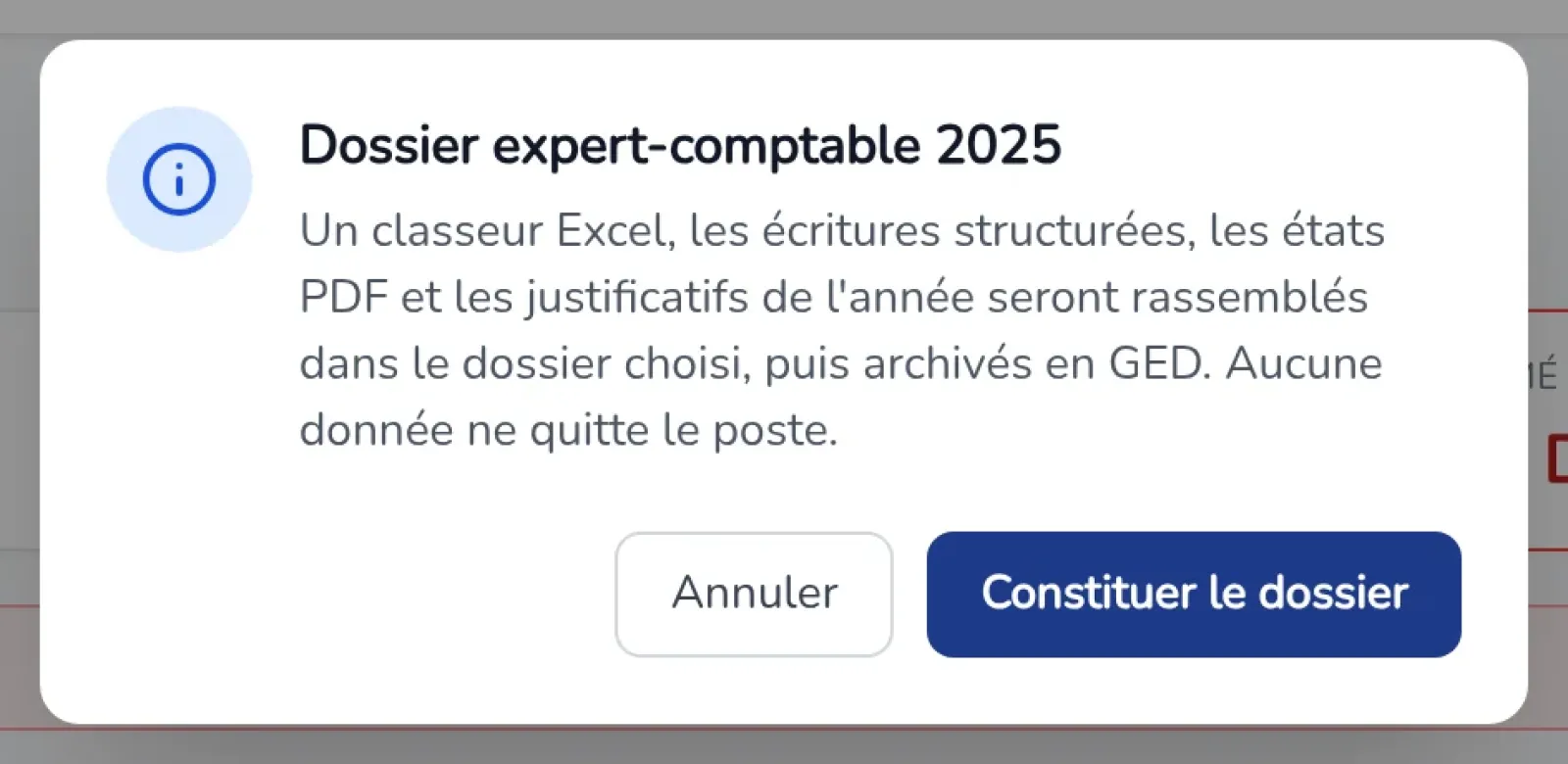
Lisez la confirmation, puis cliquez sur Constituer le dossier.
-
Choisissez le dossier de destination sur le poste (une clé USB, par exemple).
Résultat : le message « Dossier constitué : … fichier(s), … justificatif(s) » s'affiche. Le dossier dossier_comptable_<année> contient :
- le classeur Excel des registres ;
- les écritures de l'année dans un fichier structuré ;
- les états PDF : registres des recettes et des dépenses, fonds clients, immobilisations, TVA de l'année, chaque G50, bilan et G13 ;
- un sous-dossier
justificatifsavec les pièces des dépenses, extraites des Documents ;
et une archive .zip de l'ensemble est créée à côté. Le classeur est aussi versé dans les Documents.