
Sortir et rendre un dossier papier
Enregistrer la sortie d'un dossier physique, son retour, le ranger ailleurs, et retrouver un dossier par son code-barres ou son historique.
Cette page explique comment suivre un dossier papier qui circule : qui l'a emporté, pour quand, et où il est revenu.
Avant de commencer : le dossier papier doit exister (voir Ranger le dossier papier). Droits nécessaires — Dossiers, clients, contacts en écriture.
Retrouver un dossier par son code-barres
La barre de lecture est la première chose de l'écran, et le curseur s'y place tout seul à l'ouverture : une douchette USB tape le code puis Entrée, sans qu'aucun clic soit nécessaire. Vous pouvez aussi saisir la référence au clavier.

- Un code de dossier (
DOS-2026-00001) ouvre l'affaire dans un nouvel onglet et affiche en passant sa référence et son emplacement. - Un code d'emplacement (
EMP-00003) filtre la liste sur cet emplacement. - Un code inconnu affiche un message et ne change rien.
Les filtres sous la barre de lecture complètent la recherche : Tous les emplacements, Tous les états, une recherche libre sur Référence, dossier, client…, et deux cases Sans emplacement et En retard. Le compteur de droite rappelle le nombre de dossiers affichés, de dossiers sortis et de retards.
Enregistrer une sortie
-
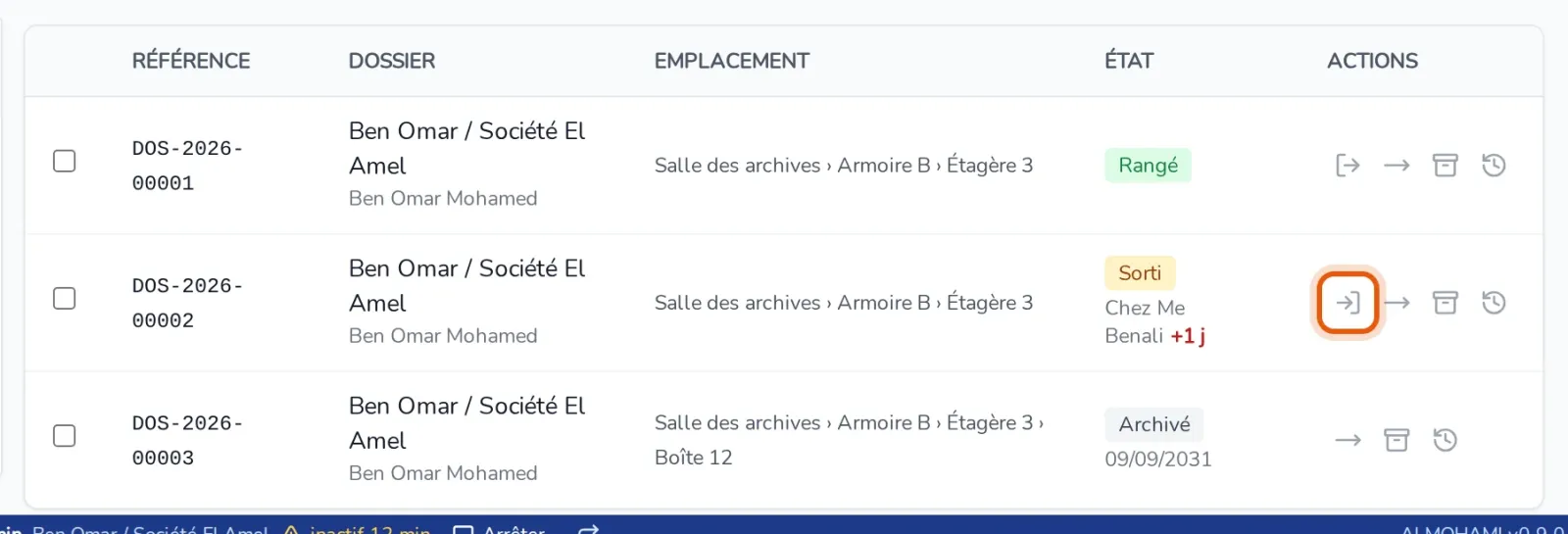
Dans la liste, repérez la ligne du dossier et cliquez sur l'icône de sortie (la flèche qui sort). Elle n'apparaît que sur un dossier à l'état Rangé.
-
Renseignez la sortie :
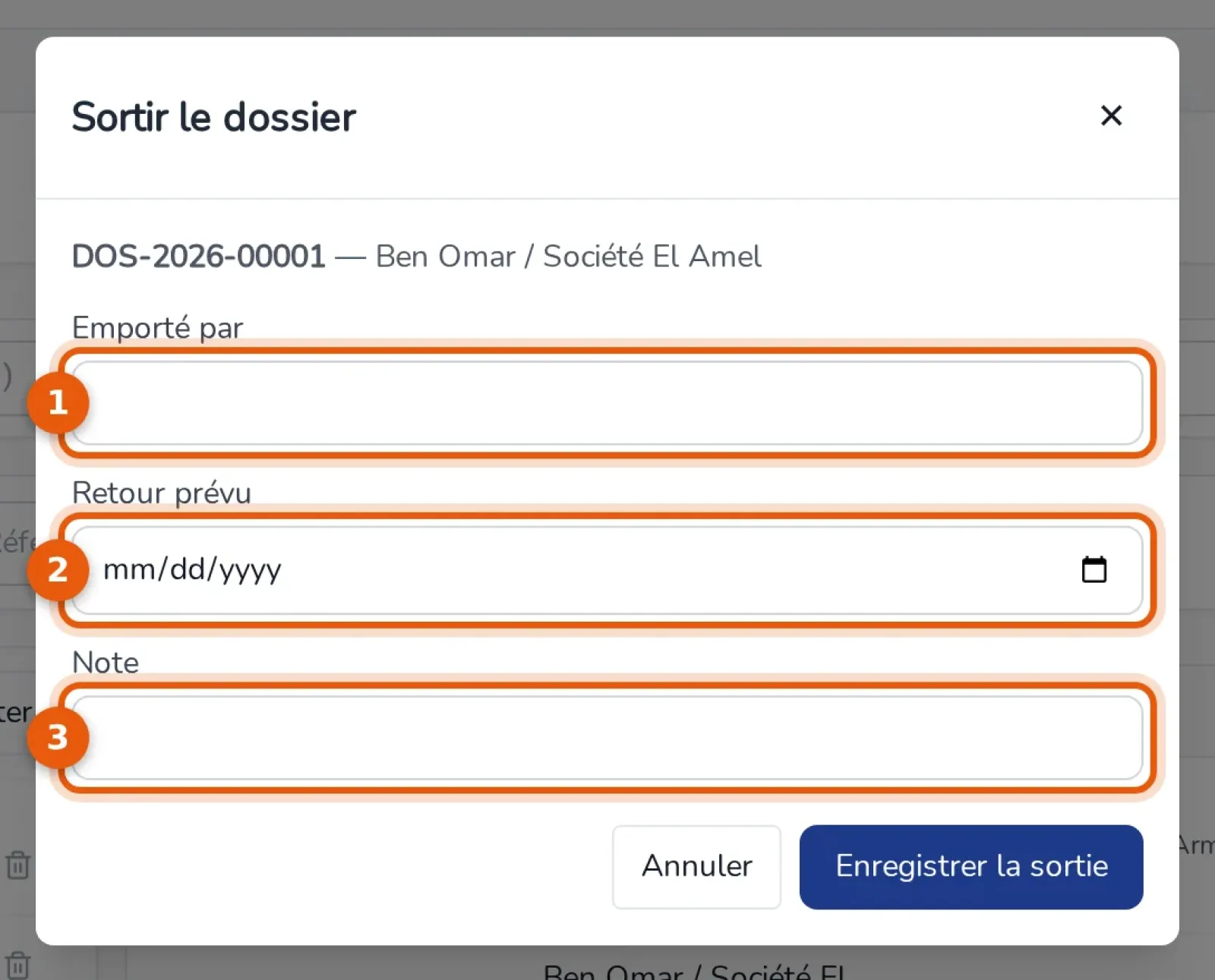
- Emporté par — obligatoire. Le nom de la personne qui emporte le dossier.
- Retour prévu — facultatif, mais c'est lui qui déclenche l'alerte de retard. La date ne peut pas être antérieure à aujourd'hui.
- Note — facultatif : le motif de la sortie, par exemple l'audience à laquelle le dossier part.
-
Cliquez sur Enregistrer la sortie.
Résultat : le dossier passe à l'état Sorti. Sa ligne indique chez qui il se trouve et, si la date de retour est dépassée, le nombre de jours de retard en rouge.
Enregistrer un retour
Sur la ligne d'un dossier Sorti, cliquez sur l'icône de retour (la flèche qui rentre). Le dossier revient à l'emplacement d'où il était parti et repasse à l'état Rangé ; le retour est inscrit à l'historique.
Ranger un dossier ailleurs
Pour changer l'emplacement d'un dossier sans passer par une sortie :
-
Dans le Plan de rangement, cliquez sur l'emplacement de destination ; il se met en surbrillance. Un second clic sur le même emplacement l'annule.
-
Sur la ligne du dossier, cliquez sur l'icône de déplacement (la flèche horizontale).
Le dossier est rangé à l'emplacement retenu. Si aucun emplacement n'est retenu, le logiciel vous le signale au lieu d'agir : « Choisissez d'abord un emplacement dans le plan. » Un dossier qui était Sorti repasse à Rangé par ce geste.
Consulter l'historique
L'icône d'horloge, présente sur toutes les lignes, ouvre la liste complète des mouvements du dossier, du plus récent au plus ancien.
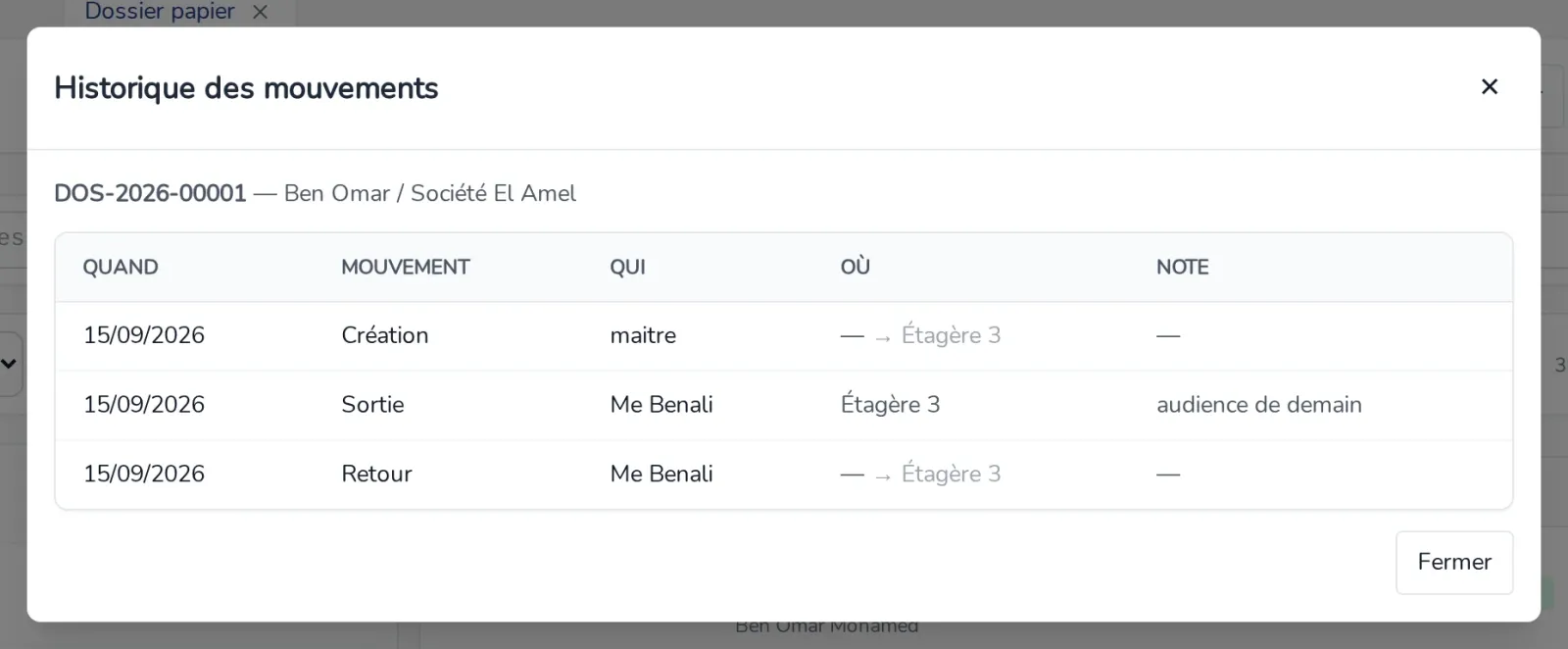
Chaque ligne indique la date, le mouvement (Création, Sortie, Retour, Déplacement, Archivage, Élimination), la personne concernée, le trajet (emplacement de départ → emplacement d'arrivée) et la note saisie.
Suivre les dossiers qui ne sont pas revenus
Cochez En retard pour n'afficher que les dossiers dont la date de retour prévue est dépassée. Le bouton Dossiers sortis, en haut de l'écran, compose la liste imprimable de tout ce qui est actuellement sorti.
Problèmes fréquents
L'icône de sortie n'apparaît pas sur la ligne. Le dossier n'est pas à l'état Rangé : il est déjà sorti, archivé ou éliminé.
Le bouton Enregistrer la sortie ne valide pas. Le champ Emporté par est vide.
Rien ne se passe au déplacement. Aucun emplacement n'est retenu dans le plan de rangement : cliquez d'abord dessus.