
Registres des recettes et des dépenses
Lire les registres tenus à partir des règlements et des dépenses, comprendre les annulations et les rectifications, contrôler l'écart et imprimer l'état.
Les deux registres sont chronologiques, numérotés sans trou par année et inaltérables. Vous n'y saisissez rien : ils se remplissent seuls, dans le même geste que l'encaissement d'un règlement ou l'enregistrement d'une dépense dans Finances.
Avant de commencer : accès en lecture au module Comptabilité. Produire un état (numérotation et versement dans les Documents) demande l'accès en écriture.
D'où viennent les lignes
| Geste dans Finances | Effet dans les registres |
|---|---|
| Encaisser un règlement sur une note d'honoraires | Une ligne au registre des recettes, datée du règlement. Un règlement partiel est réparti au prorata entre honoraires, TVA, timbre et débours ; le règlement qui solde la note prend exactement le reste. |
| Imputer une provision sur une note | Une recette (mode Imputation de provision) et, en face, une sortie des fonds clients. |
| Enregistrer une dépense | Une ligne au registre des dépenses. |
| Modifier une dépense | L'ancienne ligne est annulée, puis une ligne Rectificative reprend les nouvelles valeurs. Le motif saisi dans Motif de la modification (registre) y est reporté. |
| Supprimer une dépense ou un règlement | La ligne d'origine reste, marquée Rectifiée, et une ligne Annulation aux montants négatifs la neutralise. |
Voir Encaisser un règlement et Enregistrer une dépense.
Lire le registre des recettes
Ouvrez le ruban Comptabilité, groupe Registres, puis cliquez sur Recettes.
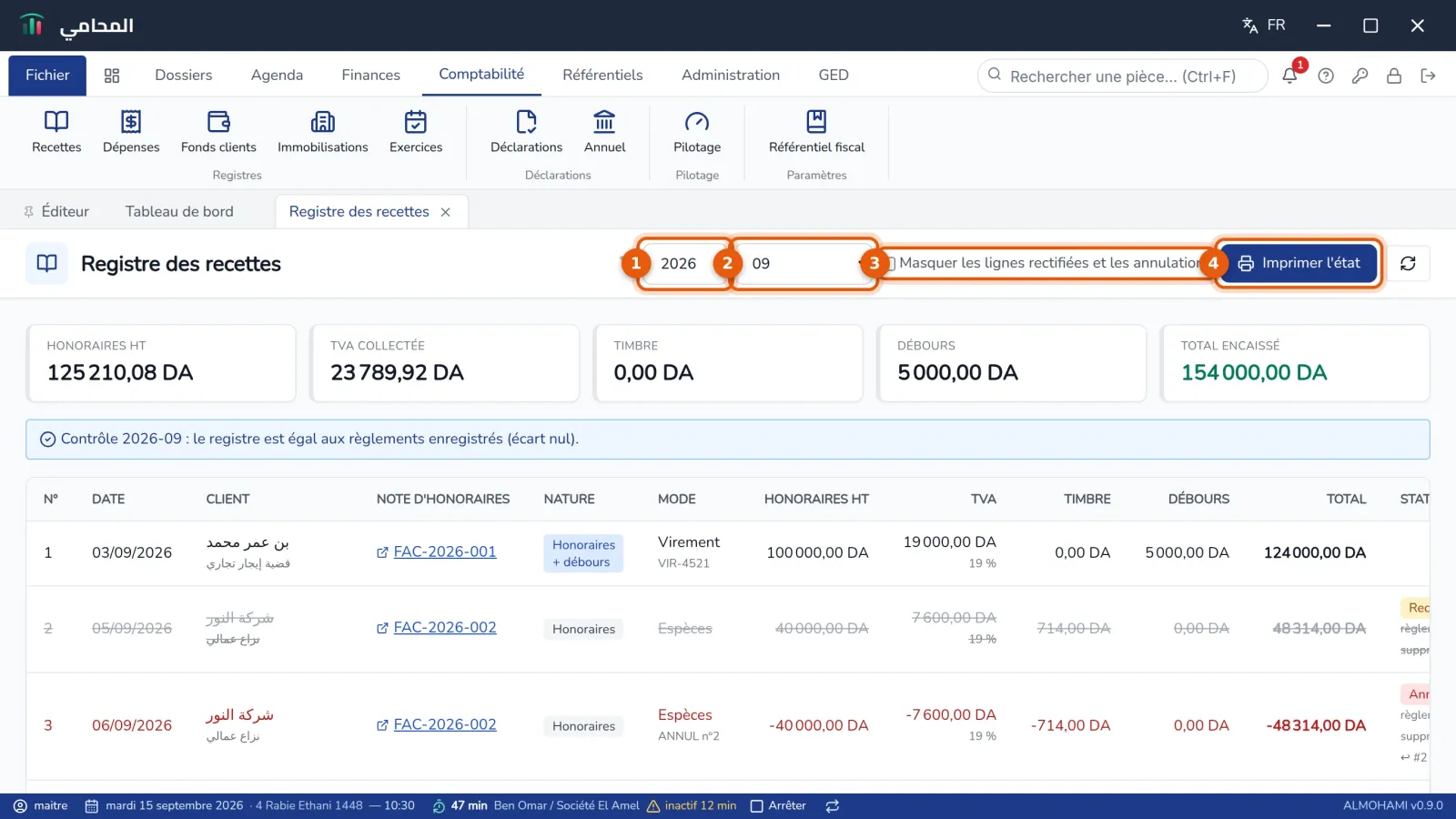
- Année — l'année du registre.
- Mois — un mois précis, ou Toute l'année. Quand un mois est choisi, un contrôle s'affiche au-dessus du tableau (voir plus bas).
- Masquer les lignes rectifiées et les annulations — n'affiche que les lignes en vigueur.
- Imprimer l'état — ouvre l'état du registre (voir plus bas).
Au bout de chaque ligne, l'icône Journal de l'écriture indique qui a écrit la ligne, quand et depuis quel poste.
En tête, cinq totaux : Honoraires HT, TVA collectée, Timbre, Débours et Total encaissé. Chaque ligne donne le N°, la Date, le Client (et l'affaire), la Note d'honoraires (cliquez sur le numéro pour l'ouvrir), la Nature (Honoraires, Débours, Honoraires + débours ou Autre), le Mode de paiement et sa référence, puis la ventilation du montant.
La colonne Statut est vide pour une ligne normale. Sinon elle affiche :
- Rectifiée — la ligne a été neutralisée ; elle est barrée et reste lisible ;
- Annulation — l'écriture négative qui neutralise une ligne, avec son motif et le numéro de la ligne visée (↩) ;
- Rectificative — la ligne qui remplace une ligne annulée.
Le contrôle registre / règlements
Pour un mois choisi, le logiciel compare la somme des règlements enregistrés dans Finances et la somme du registre :
- « Contrôle … : le registre est égal aux règlements enregistrés (écart nul). » — tout est en ordre ;
- « Contrôle … : … règlement(s) sans recette — écart : … » — des règlements n'ont pas de ligne au registre. Cet écart bloque la préparation de la déclaration G50 de la période (voir Déclarations).
Lire le registre des dépenses
Cliquez sur Dépenses dans le même groupe. Les filtres et le bouton d'impression sont les mêmes.
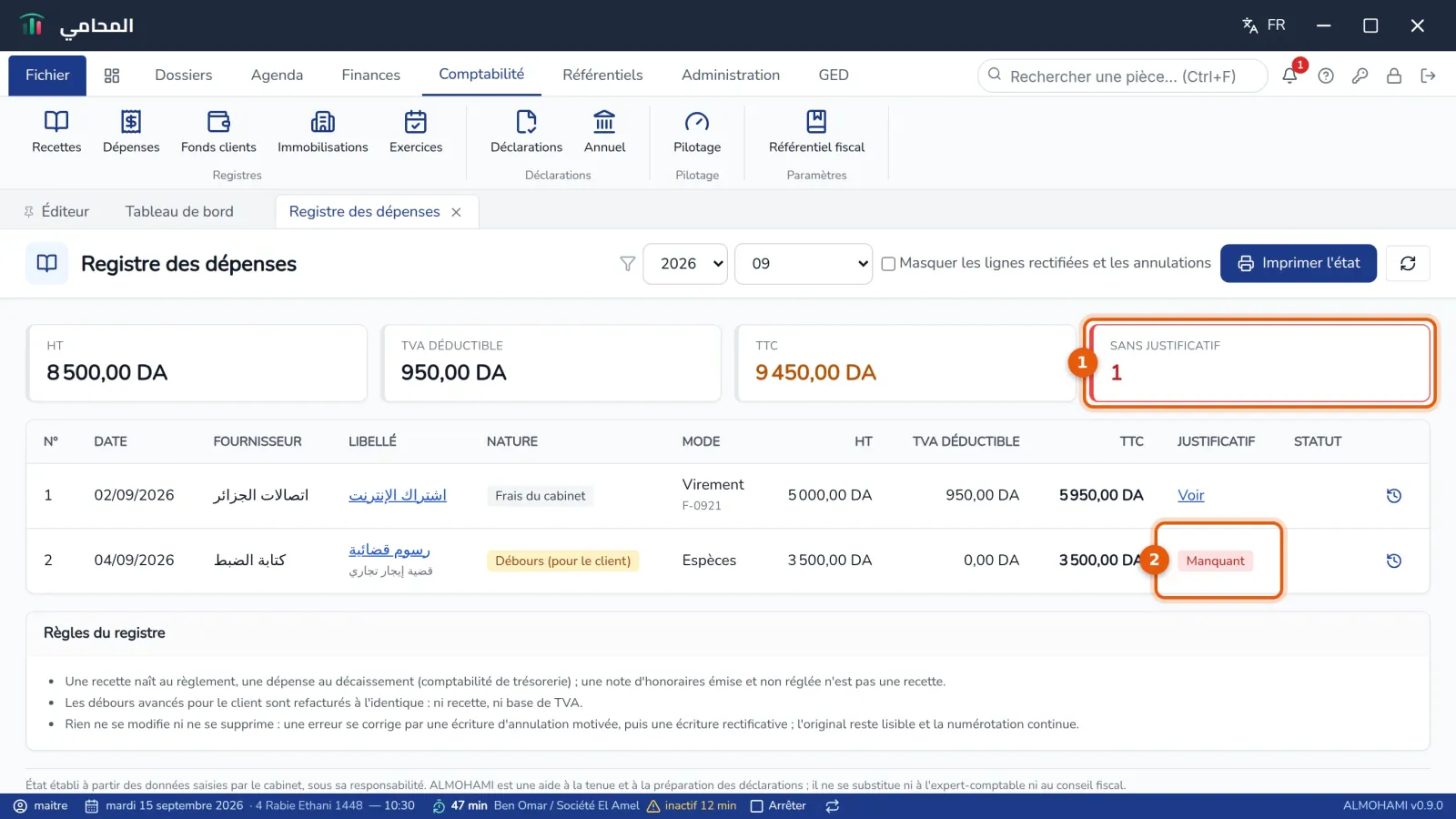
Les totaux sont HT, TVA déductible, TTC, et le compteur :
- Sans justificatif — le nombre de dépenses en vigueur qui n'ont pas de pièce. Il passe au rouge dès qu'il y en a une.
- La colonne Justificatif affiche Voir (la pièce s'ouvre dans les Documents) ou Manquant. Le justificatif se joint depuis la dépense, dans Finances.
La colonne Nature reprend la nature choisie sur la dépense : Frais du cabinet, Débours (pour le client), Immobilisation ou Non déductible. Cliquez sur le libellé d'une dépense pour l'ouvrir.
Consulter le journal d'une écriture
Cliquez sur l'icône Journal de l'écriture au bout d'une ligne.
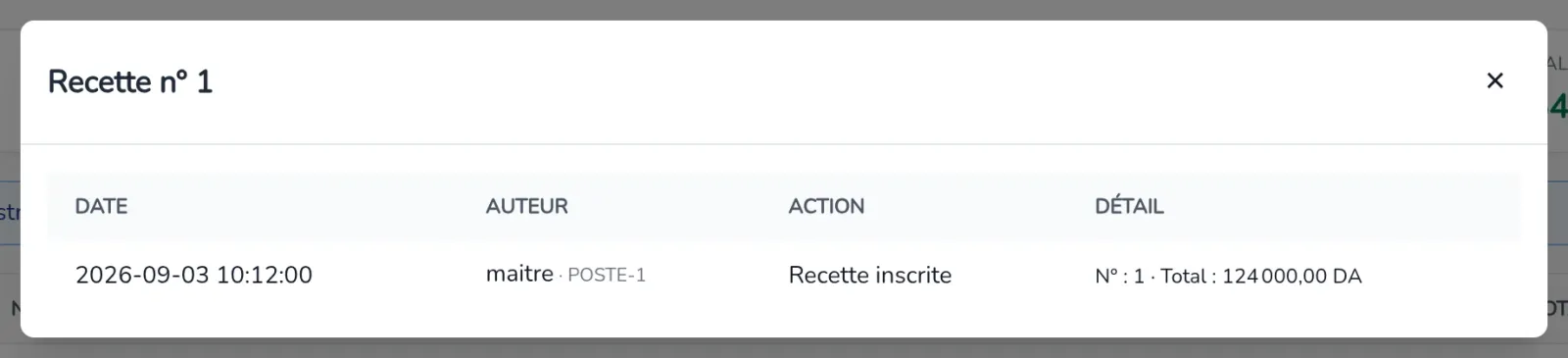
Le journal est lui-même inaltérable. Il indique la date et l'heure, l'Auteur et le poste, l'Action et le Détail de l'écriture.
Imprimer l'état d'un registre
-
Choisissez l'année et, si besoin, le mois, puis cliquez sur Imprimer l'état. La fenêtre affiche l'aperçu de l'état, identique au PDF et au papier.
-
Choisissez :
- Produire (numéroter et verser dans les Documents) — l'état reçoit un numéro continu et il est rangé dans les Documents. Le message « État produit : … » donne sa référence, et le lien Ouvrir dans les Documents apparaît ;
- Enregistrer le PDF — une copie PDF à l'endroit de votre choix.
Chaque état porte la mention de responsabilité du module.
Corriger une erreur
Rien ne se modifie dans le registre lui-même. Corrigez l'opération d'origine dans Finances :
- un règlement erroné se supprime puis se ressaisit : le registre garde la recette d'origine, son annulation, puis la nouvelle recette ;
- une dépense erronée se modifie en indiquant le Motif de la modification (registre) : le registre ajoute l'annulation et la ligne rectificative.
Le bloc Règles du registre, en bas de chaque registre, rappelle ces principes.
Problèmes fréquents
« Cette période comptable est close : aucune écriture ne peut y être datée. Rouvrez-la (motivé) ou datez l'opération dans une période ouverte. » Le règlement ou la dépense est daté d'un mois déjà clos. Voir Exercices et périodes.
« Cet exercice est clos : plus aucune écriture. » L'année de l'opération a été clôturée. Datez l'opération dans un exercice ouvert.
« impossible de modifier une dépense déjà facturée » La dépense a été refacturée au client sur une note : elle ne se modifie plus et ne se supprime plus.
Un règlement n'apparaît pas au registre. Vérifiez l'année et le mois choisis, puis cliquez sur Actualiser (la flèche circulaire en haut de l'écran).