
Créer le compte principal du cabinet
Créer le premier compte utilisateur, au premier lancement après l'activation.
Juste après l'activation, sur un poste où aucun compte n'existe encore, Almohami demande de créer le compte principal du cabinet. Cet écran n'apparaît qu'une fois.
Avant de commencer : l'activation doit être faite (voir Activer la licence). Choisissez à l'avance un mot de passe d'au moins 8 caractères que vous seul connaîtrez.
-
Renseignez le formulaire, puis cliquez sur Créer le compte administrateur.
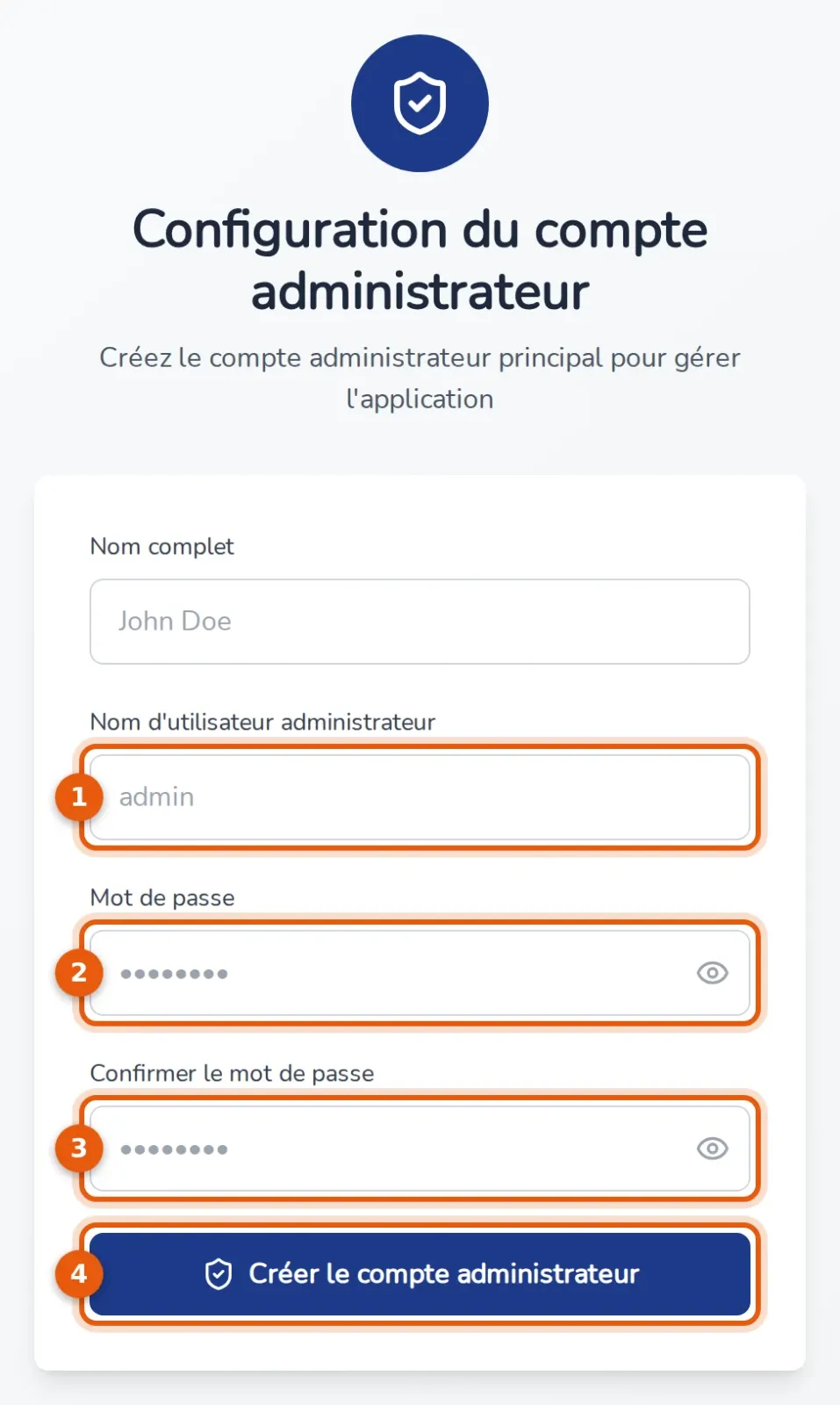
- Nom d'utilisateur administrateur — le nom que vous saisirez à chaque ouverture de session. Court et sans espace, par exemple l'initiale et le nom.
- Mot de passe — 8 caractères au minimum. L'icône en forme d'œil, à droite du champ, affiche ou masque ce que vous tapez.
- Confirmer le mot de passe — la même saisie, à l'identique.
- Créer le compte administrateur.
Le champ Nom complet, en haut, n'est pas obligatoire.
-
Le compte est créé, et l'écran d'ouverture de session s'affiche : identifiez-vous avec le nom d'utilisateur et le mot de passe que vous venez de choisir.
Résultat : ce premier compte est celui de l'Associé : il a accès à tout, y compris à Administration › Équipe, où vous créerez ensuite les comptes de vos collaborateurs, de votre secrétariat et de votre comptable.
Problèmes fréquents
« Le nom d'utilisateur est requis » — le champ Nom d'utilisateur administrateur est vide.
« Les mots de passe ne correspondent pas » — les deux saisies diffèrent. Retapez-les, en vous aidant de l'icône en forme d'œil.
Le mot de passe est refusé comme trop court. Le compte exige 8 caractères au minimum.
« Un compte administrateur existe déjà — connectez-vous. » — un compte principal a déjà été créé sur ce poste. Revenez à l'ouverture de session.
« La création du compte a échoué. Réessayez ; si cela persiste, contactez le support. » — le compte n'a pas pu être enregistré. Recommencez ; si le message revient, contactez le support JazairSoft.