
Enregistrer une dépense
Saisir une charge du cabinet ou un débours avancé pour un client, avec ses mentions comptables, puis la corriger ou la supprimer.
Une dépense est soit une charge du cabinet (loyer, fournitures, cotisations…), soit un débours : une somme avancée pour le compte d'un client dans une affaire (huissier, greffe, expert…), que vous lui refacturerez.
Avant de commencer : droits nécessaires — Finances (factures, paiements, dépenses, timbres) en écriture. Pour un débours, le client et l'affaire doivent être enregistrés.
Le registre des dépenses
Dans le ruban Finances, cliquez sur Dépenses.

- La barre du haut filtre par texte (Rechercher par description ou dossier...), par période et par catégorie. Le bouton Frais refacturables uniquement ne garde que les dépenses rattachées à une affaire et pas encore facturées.
- Les quatre totaux portent sur la liste affichée : Total Dépenses, Non refacturable (dépenses sans affaire), Déjà facturé et À refacturer (dépenses rattachées à une affaire et pas encore facturées, comme le filtre Frais refacturables uniquement ; les charges du cabinet n'y entrent pas).
- Dépenses par Catégorie se déplie pour voir la répartition.
- Dans la liste, la colonne Statut indique Facturé, À facturer (débours pas encore reporté sur une facture) ou Charge cabinet.
Saisir une dépense
-
Cliquez sur Nouvelle dépense.
-
Renseignez la dépense :

- Catégorie (obligatoire) — la liste du cabinet, groupée par famille. C'est elle qui décide du reste : seules les catégories de débours (frais de justice et de greffe, huissier, expert, traducteur, publication, timbres…) se rattachent à une affaire.
- Client — n'apparaît que pour une catégorie de débours.
- Dossier lié (optionnel) — l'affaire du client concernée. Pour une charge du cabinet, le champ est grisé avec la mention (indisponible pour cette catégorie).
- Description (obligatoire) — par exemple la nature de l'acte d'huissier.
- Montant (DZD) (obligatoire) — le montant payé, TVA comprise.
Sous le montant, la Date de dépense (obligatoire) propose la date du jour.
-
Complétez si besoin le cadre Comptabilité, qui alimente le registre des dépenses :
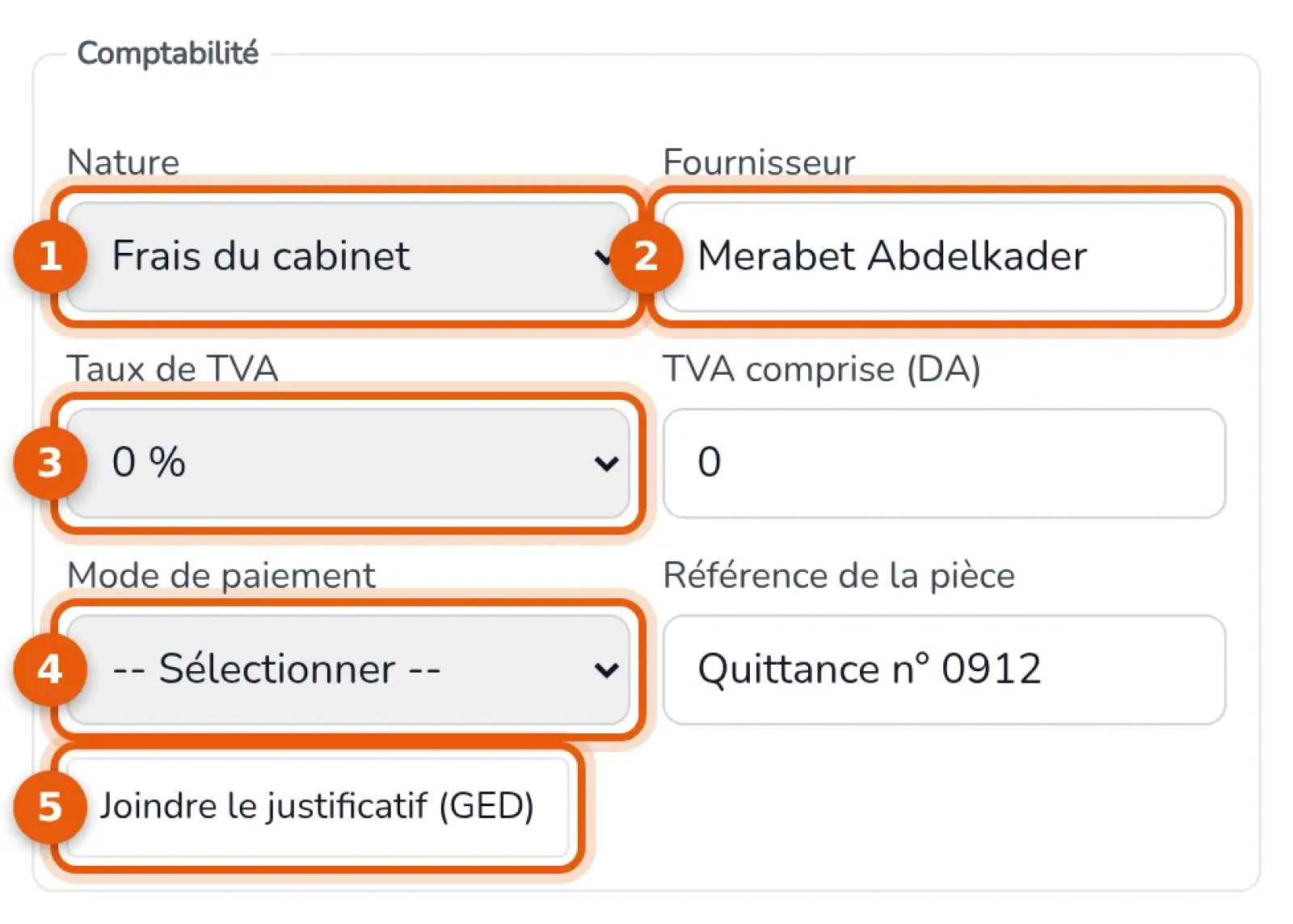
- Nature — Frais du cabinet, Débours (avancé pour le client), Immobilisation (bien du cabinet) ou Non déductible. Le logiciel propose Débours pour une catégorie refacturable et Frais du cabinet sinon ; vous pouvez changer ce choix.
- Fournisseur — à qui la somme a été payée.
- Taux de TVA — la TVA comprise (DA) se calcule à partir du montant ; vous pouvez la corriger. Elle ne peut pas dépasser le montant.
- Mode de paiement — et, à côté, la Référence de la pièce (numéro de facture ou de quittance du fournisseur).
- Joindre le justificatif (Documents) — choisissez le fichier de la pièce : il est versé dans Documents et rattaché à la dépense (et à l'affaire, s'il y en a une). Le lien Voir le justificatif l'ouvre ensuite.
-
Ajoutez si besoin des Notes, puis cliquez sur Enregistrer.
Résultat : « Dépense enregistrée ». La dépense apparaît dans la liste et elle est inscrite au registre des dépenses de la comptabilité. Un débours rattaché à une affaire est À facturer : il sera proposé, dans l'encadré Débours non facturés, à la prochaine facture établie pour cette affaire (voir Établir une facture).
Une dépense de timbres fiscaux
Avec la catégorie Timbres fiscaux, le formulaire change : le client et l'affaire deviennent obligatoires, et deux champs apparaissent.

- Dossier lié (obligatoire pour les timbres).
- Type de timbre — avec son prix unitaire.
- Quantité.
- La Description et le Montant (DZD) se remplissent seuls (automatique) : le nom du timbre et le prix multiplié par la quantité.
Corriger ou supprimer une dépense
Les boutons de la colonne Actions :
- Le crayon (Modifier) rouvre la fenêtre, titrée Modifier une dépense. Le cadre Comptabilité porte alors un champ Motif de la modification (registre) : le registre garde la ligne d'origine et ajoute une écriture rectificative motivée.
- La corbeille (Supprimer) demande confirmation (Supprimer la dépense). La ligne du registre n'est pas effacée : elle est annulée par une écriture motivée.
Une dépense Facturé ne se modifie ni ne se supprime : son crayon est grisé (Impossible de modifier une dépense facturée) et la corbeille n'apparaît pas.
Problèmes fréquents
« Veuillez remplir tous les champs obligatoires ». La description est vide ou le montant est nul.
« Le timbre doit être lié à un dossier ». Une dépense de timbres exige le client puis l'affaire. Choisissez aussi le Type de timbre et une Quantité d'au moins 1.
Le champ Dossier lié reste grisé. La catégorie choisie est une charge du cabinet (« Cette catégorie concerne les charges du cabinet et ne peut être liée à un dossier »), ou le client n'a pas encore été choisi.
« Impossible de supprimer cette dépense : elle est liée à une transaction de timbres fiscaux… » La dépense a été créée par un achat ou une utilisation de timbres ; elle suit le stock et ne se supprime pas seule.