
معلومات المكتب
إدخال هوية المكتب وأرقامه الجبائية ورقم حسابه البنكي RIB ومعدلات الرسم على القيمة المضافة المقترحة في الفواتير.
تجمع بطاقةُ المكتب ما يظهر على فواتيركم ووثائقكم: الاسم، والمالك، ومعلومات الاتصال، والأرقام الجبائية، والشعار، ورقم الحساب البنكي. تُملأ مرة واحدة ثم تُحدَّث عند الحاجة.
قبل البدء: الصلاحية المطلوبة — الإدارة بحق القراءة والكتابة لحفظ البطاقة؛ والمراجع بحق الكتابة لتعديل معدلات الرسم على القيمة المضافة.
شريط الإدارة
تنطلق كل صفحات هذا القسم من شريط الإدارة، ولا يظهر هذا الشريط إلا للحسابات التي لها وصول إلى وحدة الإدارة.

- المكتب — معلومات المكتب (هذه الصفحة) والفريق (انظر الفريق والحقوق).
- النسخ الاحتياطي — نسخ احتياطي واستعادة (انظر النسخ الاحتياطي والاستعادة).
- الأمان — مفتاح الطوارئ وسجل الوصول.
- الدعم — التحديث والدعم والشبكة واستيراد البيانات السابقة وتشخيص وعرض تجريبي.
ملء بطاقة المكتب
-
في شريط الإدارة، مجموعة المكتب، انقر على معلومات المكتب. يُفتح تبويب المكتب على شاشة معلومات المكتب.

- تحميل الشعار — اختر صورة (PNG أو JPG أو GIF، بحجم 5 م.ب على الأكثر). يُحفظ الشعار بمجرد اختياره، دون انتظار زر حفظ.
- اسم المكتب.
- اسم المالك.
- حفظ — يحفظ البطاقة كلها، أسفل الشاشة.
-
أكمل معلومات الاتصال: العنوان، والرمز البريدي، والهاتف، والهاتف المحمول، وفاكس، والبريد الإلكتروني، والموقع الإلكتروني. لا يتحقق البرنامج من أي حقل منها، فراجعها قبل الحفظ.
-
أكمل معلومات مهنية:

- رقم التسجيل في نقابة المحامين.
- رقم التعريف الضريبي (NIF).
- رقم التعريف الإحصائي (NIS) — أرقام فقط: يتجاهل الحقل أي حرف آخر عند الكتابة.
- رقم مادة الضريبة — أرقام فقط هو أيضا.
أما حقل رقم السجل فاختياري.
-
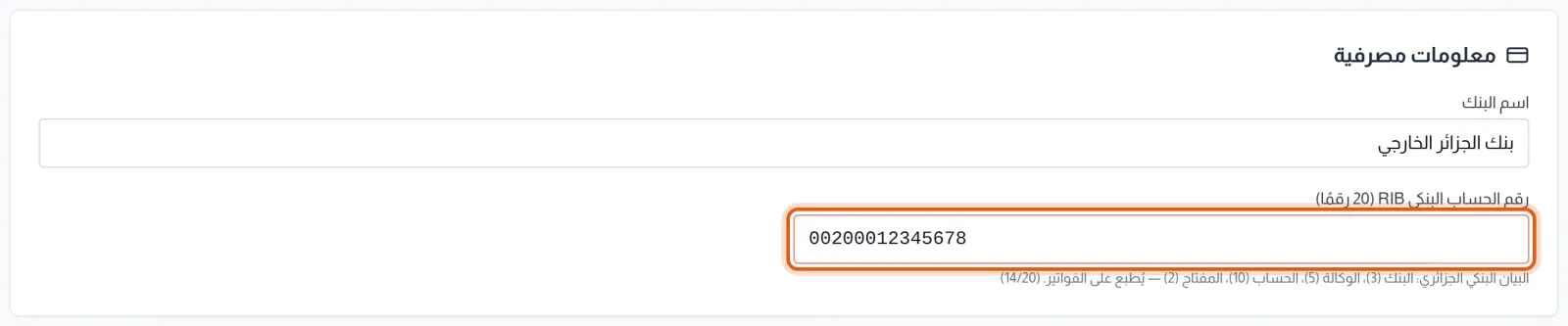
أكمل معلومات مصرفية: اسم البنك ورقم الحساب البنكي RIB (20 رقمًا). يتكوّن البيان البنكي الجزائري من رمز البنك (3 أرقام) والوكالة (5) والحساب (10) والمفتاح (2)، ويُطبع على الفواتير. لا يقبل الحقل إلا الأرقام، ويعرض عدد الأرقام المُدخلة، ويبقى محاطا بإطار أحمر ما لم يبلغ 20 رقما بالضبط.
-
انقر على حفظ.
النتيجة: تؤكد رسالة «تم حفظ معلومات المكتب بنجاح» الحفظ.
ضبط معدلات الرسم على القيمة المضافة
تحت البطاقة، تحدد كتلة معدلات الرسم على القيمة المضافة القائمة المغلقة للمعدلات المقترحة في الفواتير. يكون المعدل الافتراضي محددا مسبقا في كل فاتورة جديدة، وتحتفظ كل فاتورة بالمعدل المطبق عند إصدارها.

يحمل كل سطر المعدل (من 0 إلى 100 %) والتسمية بالفرنسية والتسمية بالعربية وخانة افتراضي؛ وتزيل سلةُ المهملات السطر.
- افتراضي — حدّد المعدل الذي يُقترح أولا. ولا يمكن تحديد أكثر من معدل واحد.
- إضافة معدل — يضيف سطرا فارغا تكمله.
- استعادة المعدلات الأصلية — يعيد القائمة المسلَّمة: 19 % (المعدل العادي)، و9 % (المعدل المخفض)، و0 % (معفى).
ثم انقر على حفظ الخاص بالكتلة؛ وتؤكد رسالة «تم حفظ معدلات الرسم» ذلك. تُرتَّب القائمة من أعلى معدل إلى أدناه.
مشكلات شائعة
«يجب أن يتكوّن RIB من 20 رقمًا بالضبط» رقم RIB المُدخل (الحقل محاط بإطار أحمر) لا يضم 20 رقما. صحّحه أو أفرغ الحقل، ثم احفظ من جديد.
«خطأ في حفظ المعلومات» فشل الحفظ دون سبب أدق؛ تحقق من أن لحسابك حق الكتابة في وحدة الإدارة، ثم أعد المحاولة.
«الصورة كبيرة جدًا. الحد الأقصى للحجم هو 5 م.ب.» صغّر صورة الشعار قبل اختيارها.
«نوع ملف غير صالح. يرجى اختيار صورة.» الملف المختار للشعار ليس صورة.
حقول معدلات الرسم رمادية. ليس لحسابك حق الكتابة في وحدة المراجع.
رفض حفظ معدلات الرسم. سطران يحملان المعدل نفسه، أو لم يُحدَّد أي معدل افتراضي (أو حُدّد أكثر من واحد)، أو معدل خارج المجال من 0 إلى 100.