
الاطلاع على وثيقة
قراءة وثيقة في العارض، وفتحها في تبويبها أو في برنامجها، والعثور على نسخها وسجلها.
تُقرأ الوثيقة دون مغادرة البرنامج: في معاينة المستكشف، أو بحجم كامل في تبويب خاص بها.
قبل البدء: يلزم حق فتح في الوحدة. وكل اطلاع يُسجَّل في سجل الوثيقة.
القراءة في المعاينة
انقر على سطر في القائمة: تُعرض الوثيقة في جانب الشاشة. ومفتاح المسافة Space يُخفي المعاينة أو يُظهرها.
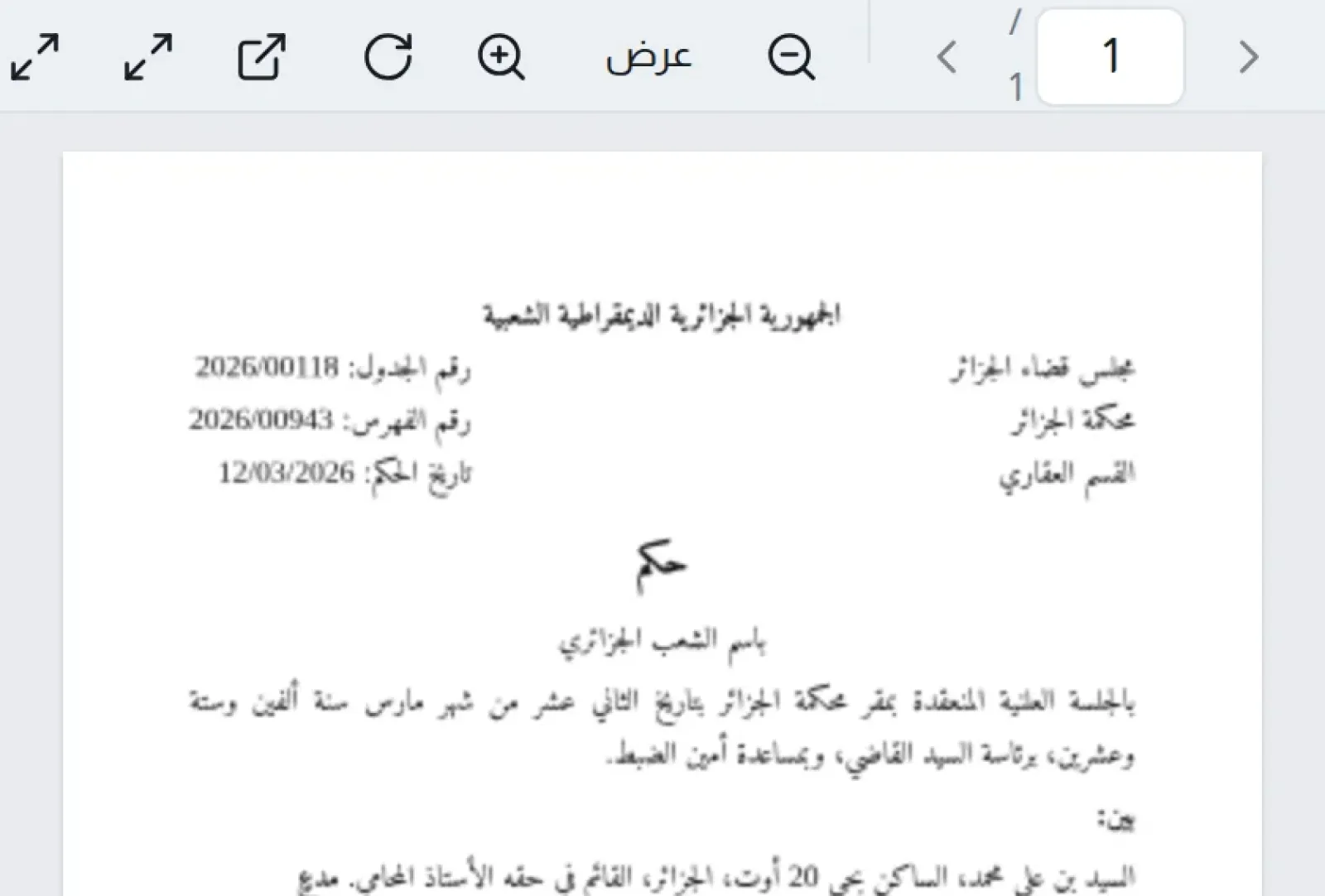
يتيح شريط أدوات العارض:
- الصفحة السابقة / الصفحة التالية (وأيضًا PgUp / PgDn) والذهاب إلى الصفحة؛
- تصغير وتكبير (وكذلك Ctrl+− / Ctrl++ حين يكون التركيز على الصفحة) وملاءمة العرض؛
- تدوير العرض — يغيّر العرض فقط، لا الملف أبدًا؛
- بحث في الوثيقة (Ctrl+F متى كان التركيز على الصفحة): Enter ينتقل إلى الصفحة التالية التي تحوي الكلمة؛
- عرض النص المستخرج ونسخ النص — النص المستخرج من وثيقة ممسوحة، جاهزًا للصقه في مكان آخر؛
- فتح في البرنامج الأصلي، وفتح في تبويب، وملء الشاشة (Esc للخروج منه).
وإذا جئت إلى الوثيقة من بحث، ظهرت الكلمات المبحوث عنها مظلَّلةً في الصفحة.
الصيغ المعروضة
| الصيغة | في العارض |
|---|---|
| PDF، الصور | عرض صفحة بصفحة |
| Word (.docx) | معاينة بتنسيقها |
| Excel (.xlsx) | معاينة الأوراق ورقةً ورقة؛ والمصنَّف الكبير جدًا لا يُعرض إلا جزئيًا |
| نص (.txt) | نص خام |
| Word (.doc)، Excel (.xls) | دون معاينة: افتح الوثيقة في برنامجها |
فتح الوثيقة في تبويبها
انقر نقرًا مزدوجًا على السطر، أو حدّده واضغط Enter (الشريط: فتح، أيقونة العين). يُفتح تبويب عمل يحمل عنوان الوثيقة، فيه العارض بحجم كبير ولوحة الخصائص بجانبه.

يذكّر الشريط العلوي بالنوع والقضية، وبعبارة مختوم عند الاقتضاء، وبرابط إلى البطاقة الأصلية إن كانت الوثيقة من إنتاج البرنامج. ويترك زر إخفاء الخصائص كامل العرض للوثيقة.
الفتح في برنامج آخر
يفتح البرنامج الأصلي (الشريط، مجموعة اطلاع) الوثيقةَ في البرنامج الذي يربطه بها ويندوز: وورد، إكسل، قارئ PDF… ويسلّم البرنامجُ لذلك البرنامج نسخةً من الوثيقة: فما تعدّله فيها لا يعود إلى الوحدة. وللاحتفاظ بتعديلاتك، احفظها في ملف ثم أودِعه نسخةً جديدة (أدناه).
ويمكن أيضًا فتح وثيقة وورد (.docx) في المحرر الخاص بالبرنامج: زر فتح في المحرّر في شريط الإجراءات أو في الشريط. وكل حفظ في المحرر ينشئ عندئذ نسخة جديدة من الوثيقة نفسها. وإن تعذّر استرجاع بعض عناصر ملف وورد، عدّدتها رسالة.
العثور على البطاقة الأصلية
الوثيقة التي أنتجها البرنامج (تقرير، تذكير، عقد مُصدَّر…) أو المرتبطة بقضية تقود إلى بطاقتها: البطاقة الأصلية (حلقة السلسلة الذهبية) في الشريط، أو Ctrl+Enter في القائمة، أو البطاقة الذهبية بجانب العنوان.
النسخ
قد تكون للوثيقة عدة نسخ: مذكرة مصحَّحة، عريضة أعيدت كتابتها… ويسرد تبويب النسخ في لوحة الخصائص جميعها، بتاريخها وصاحبها وحجمها.
-
حدد الوثيقة وافتح تبويب النسخ في لوحة الخصائص (أو النسخ في الشريط).
-
يعرض عرض نسخة سابقة في المعاينة.
-
لإضافة نسخة، انقر على نسخة جديدة من ملف، واكتب عند الحاجة تعليق النسخة (اختياري)، ثم اختر الملف.
تُحفظ النسخ السابقة. وفي الوثيقة المختومة تبقى النسخة المختومة سليمة: كل تعديل ينشئ نسخة جديدة.
سجل الوثيقة
يبيّن تبويب السجل في لوحة الخصائص من فعل ماذا ومتى: الإيداع، الاطلاع، الفتح، تعديل البيانات، نسخة جديدة، الطباعة، التصدير، الختم، النقل إلى السلة، الاستعادة… ويحمل كل سطر بصمةً تربطه بالسطر الذي قبله: فلا يمكن تحريف السجل دون أن يظهر ذلك.
مشكلات شائعة
«المعاينة غير متاحة» — «هذا التنسيق لا يُعرض في العارض. افتحوه في برنامجه.» — تلك حال ملفات .doc و.xls. استعمل البرنامج الأصلي.
«المعاينة مقتطعة (ملف كبير) : افتحوا الوثيقة في برنامجها.» — الوثيقة أثقل من أن تُعرض كاملة في المعاينة.
«لا تُحرَّر هذه الوثيقة في محرّر النصوص (وثائق وورد .docx فقط).» — وحدها وثائق .docx تُفتح في المحرر. اعرضها أو اطبعها أو أودِع نسخة جديدة منها.
«لا توجد بطاقة أصلية لهذه الوثيقة.» — أُودعت الوثيقة يدويًا ولم تُربط بأي قضية.
«تم تغيير ملف هذه الوثيقة : استعيدوه من النسخة الاحتياطية.» — انظر الأرشفة والأمان والإعدادات.